

Você começou uma tarefa no Claude Code, saiu do computador e o agente parou esperando uma confirmação sua. Antes, isso significava voltar até a máquina para aprovar o próximo comando. Com o Remote Control, você pode acompanhar a mesma sessão pelo celular, responder ao Claude e liberar a continuação do trabalho de onde estiver.
Mas é importante entender o que realmente acontece: o Claude Code não é instalado nem executa o projeto no celular. O smartphone funciona como uma interface remota para a sessão que continua aberta no seu computador.
Neste guia, você vai entender como ativar o recurso, quais são os requisitos e quando ele realmente ajuda no desenvolvimento.
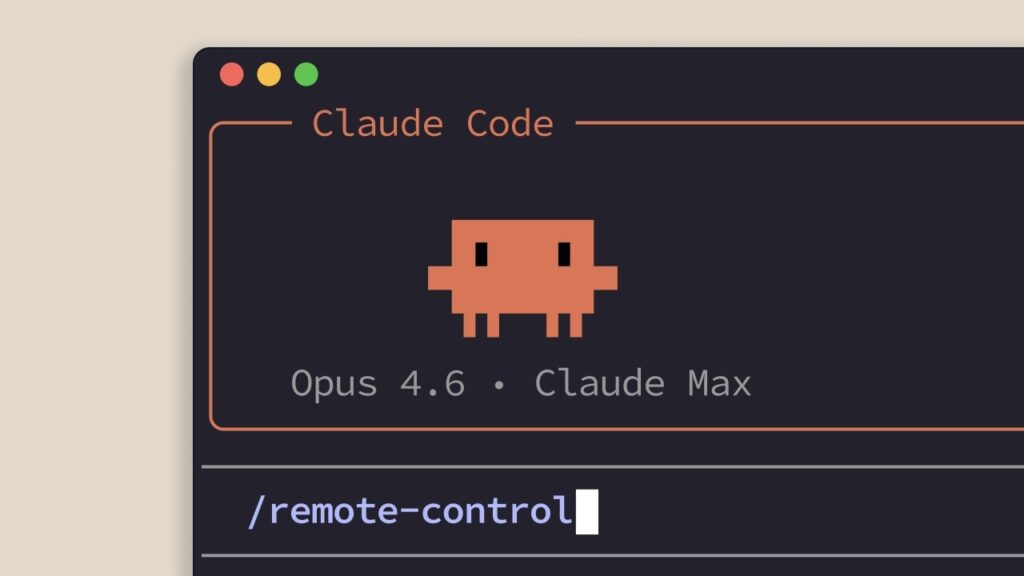
O que é o Remote Control do Claude Code?
O Remote Control conecta uma sessão local do Claude Code ao aplicativo do Claude ou ao endereço claude.ai/code.
Na prática, você pode iniciar uma tarefa no terminal ou no VS Code e continuar a conversa em outro dispositivo sem perder o contexto. A sessão remota mantém acesso ao mesmo projeto, às configurações, aos servidores MCP e às ferramentas disponíveis no computador em que foi iniciada.
Isso significa que você pode usar o celular para:
- acompanhar a execução de testes e builds;
- responder perguntas feitas pelo agente;
- aprovar ou recusar ações;
- pedir ajustes no código;
- enviar uma imagem ou arquivo como referência;
- verificar o andamento de tarefas mais demoradas.
O celular não recebe uma cópia completa do projeto. Ele funciona como uma janela para a sessão local.
Como a conexão funciona?
Quando você envia uma instrução pelo celular, a mensagem chega à sessão do Claude Code que está rodando no computador. É nessa máquina que o agente acessa arquivos, executa comandos e utiliza as ferramentas configuradas no projeto.
O modelo Claude continua sendo processado na infraestrutura da Anthropic. Portanto, dizer que “a IA roda usando a CPU ou a GPU do seu computador” não é tecnicamente correto. O computador fornece o ambiente local e executa ferramentas como testes, builds, scripts e outros programas solicitados pelo agente.
Requisitos para usar o Claude Code pelo celular
Antes de começar, confira estes pontos:
- ter o Claude Code instalado e atualizado no computador;
- estar autenticado com a mesma conta do Claude nos dois dispositivos;
- utilizar um plano Pro, Max, Team ou Enterprise;
- manter o computador ligado, conectado à internet e com o processo do Claude Code em execução;
- abrir o Claude Code dentro de uma pasta de projeto já considerada confiável;
- usar o aplicativo do Claude para iOS ou Android, ou acessar
claude.ai/codepelo navegador.
Sessões autenticadas somente com uma API key não são compatíveis com o Remote Control. Em contas Team e Enterprise, o administrador também pode precisar habilitar o recurso nas configurações da organização.
Como ativar o Remote Control
Existem três formas principais de iniciar uma sessão remota.
1. Ativar em uma conversa que já está aberta
Se você já está trabalhando em uma sessão do Claude Code, digite:
/remote-controlVocê também pode usar a forma abreviada:
/rcPara identificar a sessão com mais facilidade no celular, adicione um nome:
/remote-control Projeto [nome]O histórico atual da conversa será preservado.
2. Iniciar uma nova sessão interativa com acesso remoto
Dentro da pasta do projeto, execute:
claude --remote-control "Projeto [nome]"Ou use a opção abreviada:
claude --rc "Projeto [nome]"Nesse modo, você pode conversar com o Claude tanto pelo terminal quanto pelo celular.
3. Iniciar somente o servidor de acesso remoto
Outra possibilidade é executar:
claude remote-control --name "Projeto [nome]"O terminal exibirá um link para a sessão. Também é possível mostrar um QR Code pressionando a barra de espaço. Esse modo é útil quando você quer deixar a máquina preparada para receber comandos remotamente.
Como acessar a sessão pelo celular
Depois de ativar o Remote Control:
- Abra o aplicativo do Claude no celular.
- Entre com a mesma conta e organização usadas no computador.
- Acesse a seção Code.
- Selecione a sessão pelo nome.
Você também pode escanear o QR Code exibido no terminal ou abrir diretamente o link gerado pelo Claude Code.
As mensagens, respostas, solicitações de permissão e o andamento dos agentes ficam sincronizados entre os dispositivos. Se você responder pelo celular, a mudança também aparece na sessão local.
Onde esse recurso realmente ajuda
O Remote Control não substitui o computador como ambiente de desenvolvimento. Revisar uma alteração grande ou investigar um bug complexo continua sendo muito melhor em uma tela maior.
O ganho real está em não precisar permanecer na frente da máquina enquanto o Claude executa uma tarefa. Alguns exemplos:
Acompanhar tarefas demoradas
Você pode pedir para o Claude instalar dependências, executar os testes e revisar os erros encontrados. Enquanto isso, sai da mesa e acompanha o resultado pelo celular.
Responder a bloqueios
Agentes costumam parar para pedir uma decisão ou autorização. Pelo celular, você consegue avaliar a solicitação e permitir que o fluxo continue sem voltar imediatamente ao computador.
Fazer pequenos ajustes
Se você percebeu que uma regra de negócio ficou incompleta, pode enviar a correção pelo celular e pedir uma nova implementação.
Enviar referências
O aplicativo permite anexar imagens e arquivos. Isso pode ajudar a mostrar um erro visual, uma referência de layout ou um documento que o agente deve considerar.
Alternar entre projetos
É possível manter mais de uma sessão remota ativa. Cada projeto aparece separadamente na lista, desde que exista um processo correspondente rodando na máquina.
Limitações que você precisa conhecer
O Remote Control depende da sessão local. Se o computador desligar, entrar em suspensão, perder a conexão ou encerrar o processo do Claude Code, o celular deixa de controlar aquela sessão.
Também não é uma boa ideia tratar o recurso como autorização para deixar o agente executar qualquer comando sozinho. Antes de aprovar uma ação pelo celular, leia exatamente o que será feito, principalmente quando envolver:
- banco de dados de produção;
- exclusão ou sobrescrita de arquivos;
- deploy;
- credenciais e variáveis de ambiente;
- alterações de infraestrutura;
- instalação de scripts desconhecidos.
Mobilidade não reduz o risco de uma ação destrutiva. Na verdade, aprovar comandos rapidamente em uma tela menor pode aumentar a chance de erro.
Cuidados de segurança
Use bloqueio de tela, biometria e autenticação segura no celular. Quem tiver acesso à sua conta e a um dispositivo autorizado pode visualizar e interagir com as sessões disponíveis.
Além disso:
- mantenha as confirmações de ferramentas ativadas;
- não use permissões irrestritas em projetos que você não confia;
- revise mudanças críticas no computador antes de publicar;
- encerre o Remote Control quando não precisar mais dele;
- evite deixar credenciais expostas em prompts, arquivos ou logs.
Para desconectar uma sessão, execute novamente:
/remote-controlO Claude Code exibirá o painel de status com a opção de encerrar a conexão remota. A sessão local pode continuar aberta normalmente.
Vale a pena usar o Claude Code no celular?
Sim, desde que você use o recurso para o problema certo.
O Remote Control é excelente para acompanhar tarefas, responder ao agente, aprovar ações bem compreendidas e solicitar pequenas mudanças. Ele não transforma o celular em uma estação completa de desenvolvimento e não elimina a necessidade de revisar o código.
A principal vantagem é simples: você deixa de ficar preso na frente do computador enquanto o agente trabalha, sem perder o ambiente local e o contexto da sessão.
Usado com cuidado, o recurso torna o fluxo com agentes de código mais flexível. Usado sem atenção, apenas facilita aprovações apressadas. A produtividade vem da mobilidade; a segurança continua dependendo das decisões de quem está no controle.
Domine o Claude Code do zero ao avançado
O Remote Control é apenas uma das possibilidades do Claude Code. Se hoje você usa a ferramenta somente para gerar trechos de código, ainda está aproveitando uma pequena parte do que ela pode fazer.
Na Formação Claude, você aprende a usar o Claude Code na prática, desde a instalação e os primeiros comandos até recursos avançados como Rules, Skills, hooks, MCPs, agentes e permissões. Tudo aplicado à criação e evolução de projetos reais, com um fluxo de desenvolvimento mais rápido, organizado e seguro.